エクセルを用紙いっぱいに印刷!小さくなる原因とA4拡大の裏ワザ
日常のオフィス業務において、多くのビジネスパーソンを突発的な苛立ちに突き落とすのが「エクセルの印刷トラブル」です。画面上ではバランスよく整えたはずの表が、いざプリントアウトしてみると用紙の片隅に豆粒のように縮小されていたり、逆にわずか1列だけが2ページ目にはみ出して無駄な白紙を生み出したりする光景は、2026年のオフィス現場でも日常茶飯事となっています。
ペーパーレス化やデジタル承認が定着した現在でも、経営陣への重要報告やクライアントへの提案、製造・建設現場の指示書において「A4用紙1枚で直感的に全容を把握できる資料」の価値は失われていません。ディスプレイで見るスプレッドシートと、プリンターから出力される紙の物理的な制約の間には、Excel特有の描画ルールが存在します。本稿では、印刷結果が小さくなる根本的なメカニズムを解剖し、余白を極限まで削ぎ落としてA4サイズいっぱいに美しく拡大印刷するための実践手順を詳しく紐解きます。
📌 【この記事の重要ポイントまとめ】
- 要点1:表が豆粒のように小さくなる主因は、はるか遠くの空白セルを巻き込んだ自動縮小であり、印刷範囲の正確な再指定で即座に解決できる。
- 要点2:用紙いっぱいに収めるには、「改ページプレビュー」による境界線調整に加え、「余白ゼロ」と「ページ中央配置」の組み合わせが最も効果を発揮する。
- 要点3:物理的な用紙の端まで完全に印字するにはプリンター側のフチなし設定が不可欠だが、文字切れを防ぐための視認性マージンの見極めが必須となる。
【なぜ小さくなる?】エクセル印刷で余白が空きすぎる決定的な理由
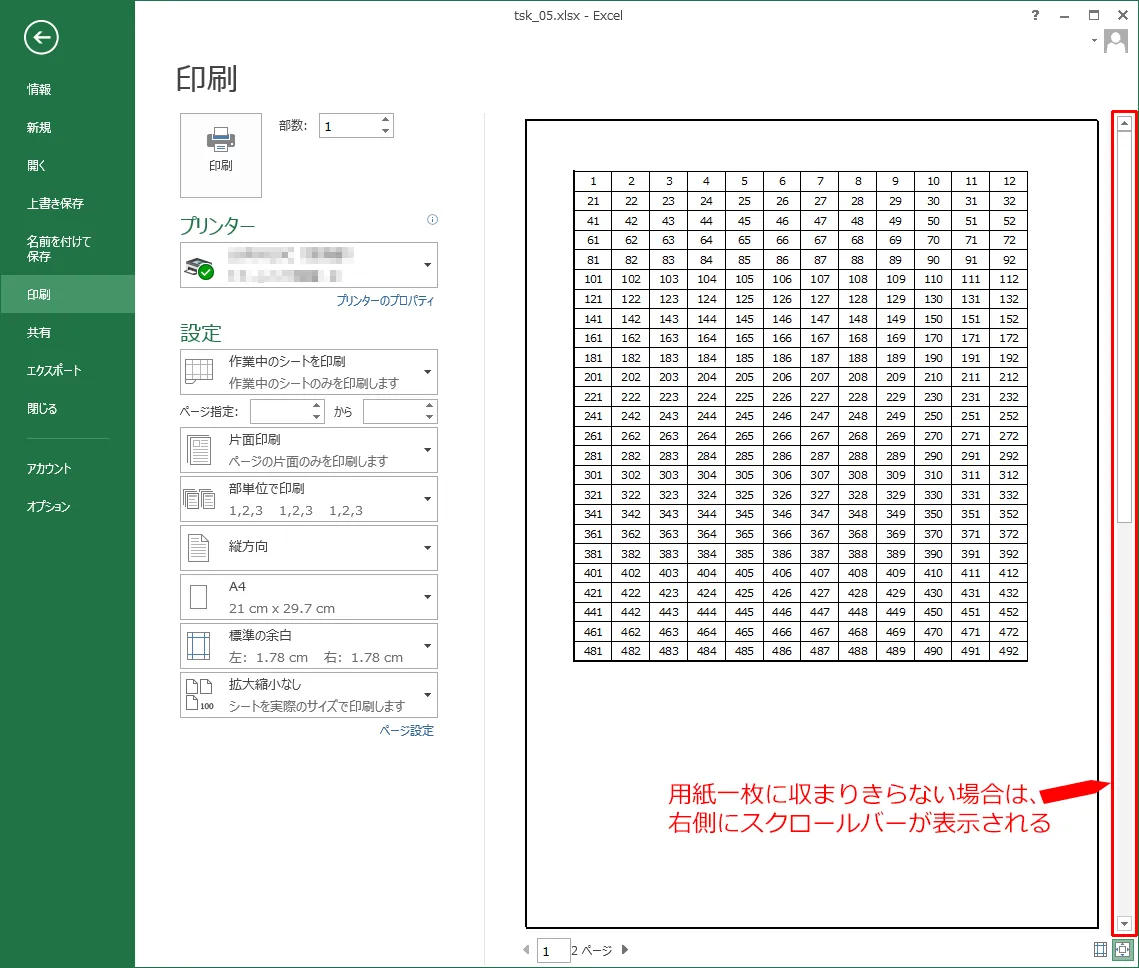
「エクセルを用紙いっぱいに印刷したいのに、なぜか不自然な余白が生まれて表が極小化してしまう」という現象の背後には、Excelが持つ固有の自動調整ロジックが存在します。ユーザーが印刷メニューから安易に「シートを1ページに印刷」を選択した際、Excelはシート内にデータが存在する「最も右の列」と「最も下の行」を機械的に検出し、縦横比を維持したまま用紙の印刷可能領域に収めようとします。
ここでトラブルの引き金となるのが、目に見えない不要データの残存です。過去の編集時に誤ってスペースを入力したセルや、書式設定だけが残った遥か下方のセルが存在すると、Excelはそこまでを「印刷すべき範囲」と誤認します。その結果、巨大な空白領域を用紙1枚に押し込もうとするため、肝心の表本体が豆粒のように縮小されてしまうわけです。
さらに、PCモニターの画面表示規格(96DPI基準)と、業務用プリンターの出力解像度(600DPI〜1200DPI)の計算差異も影響します。画面上で「ちょうどいい余白」に見えていても、プリンターに送られた段階で既定のマージン(標準設定では上下約1.9cm、左右約1.8cm)が厳格に適用され、予想以上に印刷エリアが狭まることも、エクセル印刷が小さくなる理由の典型例といえます。
【実態検証】現場オフィスで頻発する印刷トラブルと生産性ロスの実態
日米のビジネス現場を対象にした各種の業務実態調査やITサポート窓口の報告によると、日常的なPCトラブルの問い合わせにおいて「スプレッドシートのレイアウト崩れ・印刷設定の不備」は常に上位を占めています。都内の大手メーカーに勤務する管理職は、社内資料の印刷状態について次のように実情を吐露しています。
「役員プレゼンの直前、部下が慌てて出力してきた資料の右側に大きな余白が空き、文字が極端に小さくて読めないケースが後を絶ちません。タブレット端末での閲覧が増えたとはいえ、役員会議の場では一覧性に優れたA4用紙1枚の紙資料が好まれます。縮小されて判読できない資料は、それだけで内容の信頼性を損ねてしまいます」
SNSやビジネス掲示板を検証しても、「1列だけ右にはみ出て2枚目に印刷され、大量の紙とトナーを無駄にした」「プレビューでは収まっていたのに、実際の出力では端が切れた」といった嘆きが数多く投稿されています。印刷ボタンを押す前のわずか数十秒の確認作業を怠ることで、再印刷の手間や会議準備の遅延といった見えないコストが蓄積しているのです。
エクセルを用紙いっぱいに印刷する主要設定の比較検証
用紙に対して表を最大限大きく、かつ破綻なく印刷するためには、複数の機能を適切に組み合わせる必要があります。以下の表は、実務で頻繁に用いられる設定手法とその効果、および実務上のリスクを比較したものです。
| 設定機能・手法 | 詳細・数値データ | 一般的な基準・相場 | 編集部の見解・評価 |
|---|---|---|---|
| シートを1ページに印刷する設定 | 縦横比を固定し、全体の印刷倍率を自動縮小(50%〜90%程度に変動) | 最も手軽に使われるワンクリック設定 | 不要セルがある場合、文字が読めなくなるリスク大。範囲指定との併用が必須。 |
| 改ページプレビューの調整方法 | 青い境界線を任意にドラッグし、ページの区切り位置を強制決定 | 実務上、最も失敗が少ない王道の調整法 | 意図せぬはみ出しを確実に防止。視覚的に印刷領域を把握できるため最優先で使うべき手法。 |
| エクセル印刷で余白をなくす設定 | 左右・上下のマージンを0mm〜3mm程度にマニュアル設定 | 通常余白(上下19mm、左右18mm)を圧縮 | 有効印字エリアが約15〜20%拡大。横長テーブルの印刷には劇的な効果を発揮。 |
| ページ中央に印刷する配置設定 | ページ設定の「余白」タブで水平・垂直の中央揃えを有効化 | 標準では左上詰めで印字される仕様を回避 | 拡大しきれずに余白が残る場合でも、中央に寄せるだけで資料の品位が劇的に改善。 |
| フチなし印刷プリンター設定 | プリンタードライバー側で物理マージン(通常約5mm)を撤廃 | 写真やポスター用途で利用される特殊機能 | 極限まで用紙を使えるが、オフィス用複合機では非対応の機種も多く設定の互換性に注意。 |
【実践手順】A4用紙いっぱいに拡大印刷して1枚に収める4つのステップ
余計な余白を完全に排除し、A4用紙いっぱいに拡大印刷を成功させるための確実なワークフローを解説します。この順序通りに操作を行うことで、予期せぬレイアウト崩れを完全に防ぐことが可能です。
ステップ1:印刷範囲の設定と解除で不要なセルを排除する
まず最初に行うべきは、印刷したいテーブルの輪郭をExcelに明示することです。マウスドラッグで必要なデータ範囲をすべて選択し、リボンの「ページレイアウト」タブから「印刷領域」→「印刷範囲の設定」をクリックします。過去の設定が残ってレイアウトが乱れている疑いがある場合は、一度「印刷範囲のクリア」を実行してから再指定するのが鉄則です。
ステップ2:改ページプレビューで境界線を微調整する
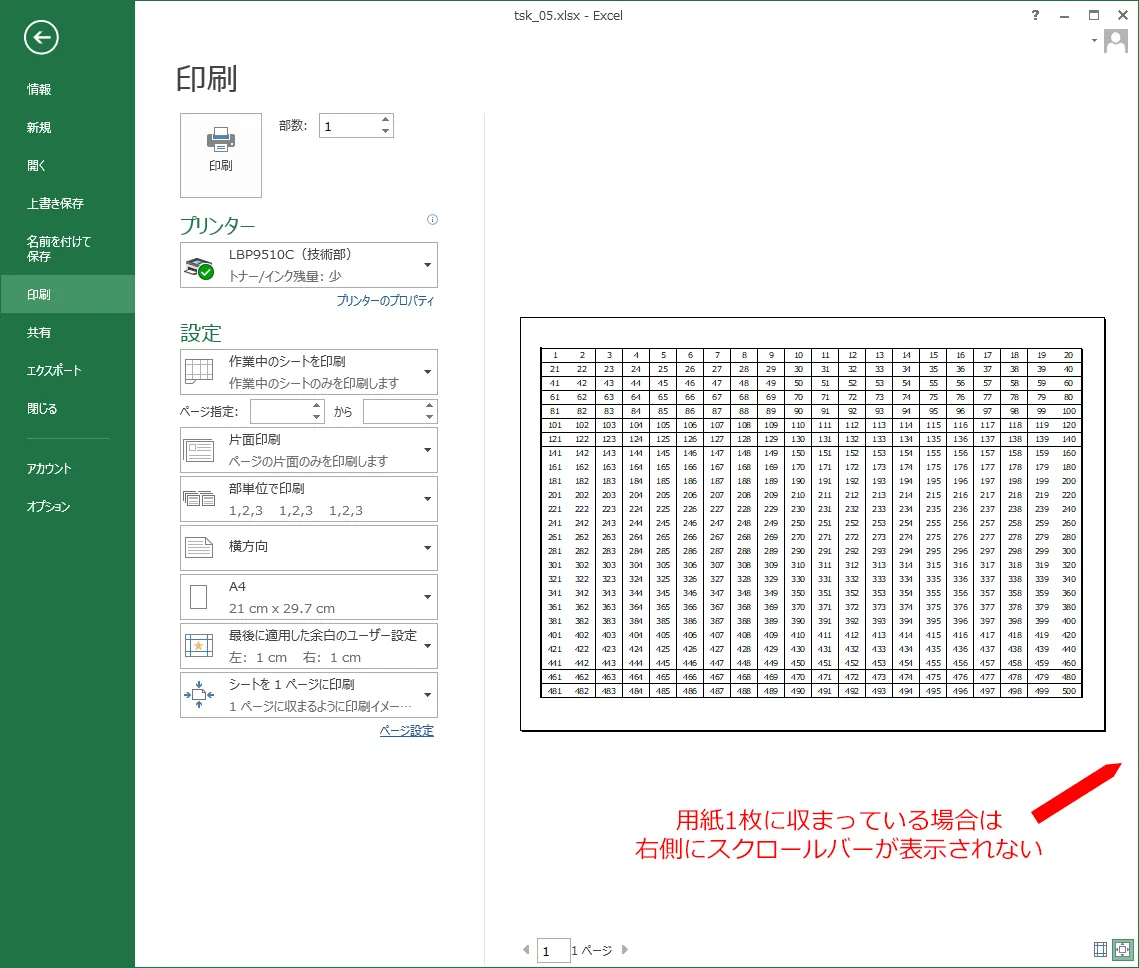
次に、画面表示を通常の標準ビューから「改ページプレビュー」に切り替えます(画面右下のアイコン、または「表示」タブから選択)。青い点線または実線で表示される境界線を外側の外枠までドラッグして一体化させることで、エクセル印刷を1ページに収める方法として最も強固な制御が可能になります。この操作により、わずか1列だけが次ページにはみ出る現象を瞬時に封じ込めることができます。
ステップ3:ページ設定で余白を最小化し中央配置を適用する
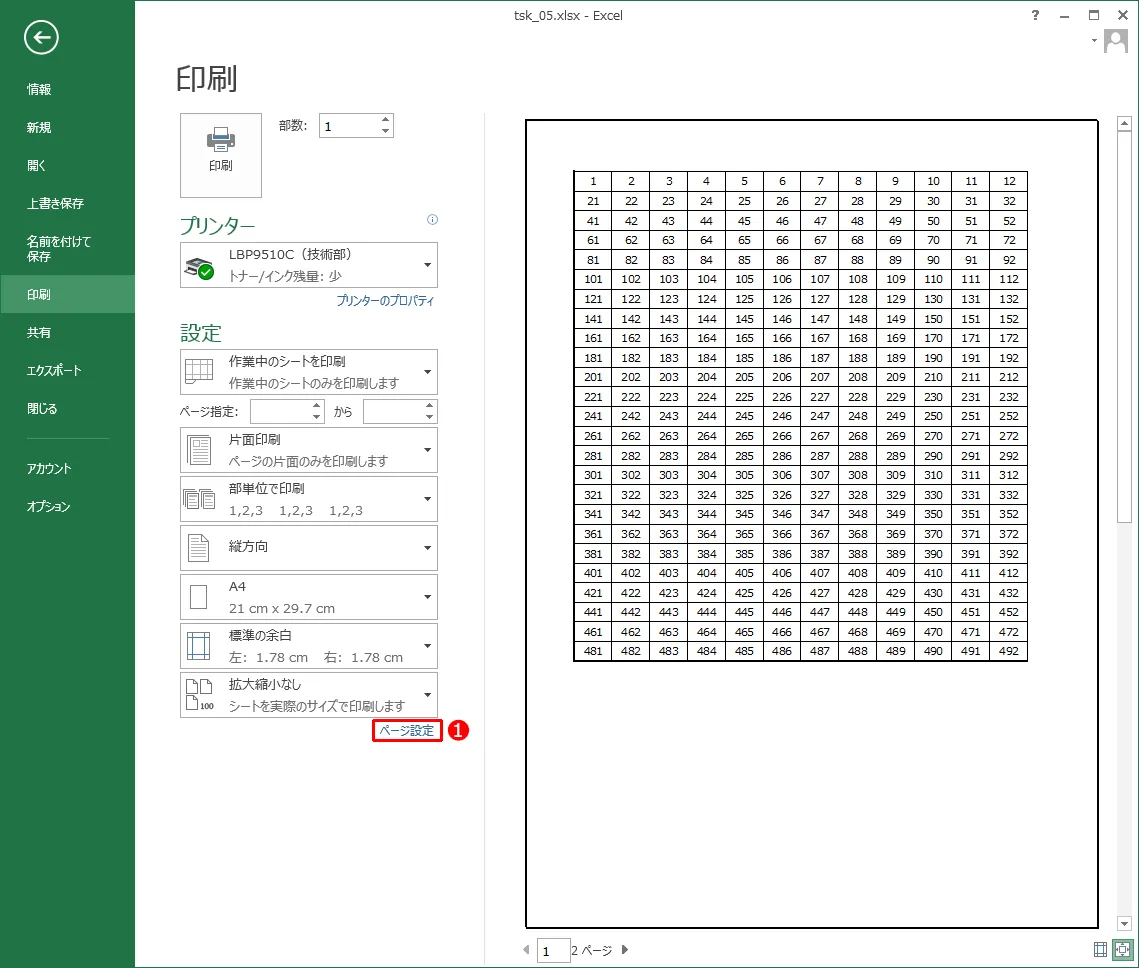
「ページレイアウト」タブの右下にある小さな矢印(ページ設定ダイアログ起動ツール)をクリックし、「余白」タブを開きます。「上・下・左・右」の数値をすべて「0」にするか、機器の仕様に合わせて「5mm(0.5cm)」程度に縮小します。さらに、同じ画面の下部にある「ページ中央」の「水平」にチェックを入れます。このページ中央に印刷する配置設定を施すことで、左右のバランスが均等になり、用紙いっぱいに広がった端正なレイアウトが完成します。
ステップ4:ページ設定の拡大縮小率変更でサイズを限界まで引き上げる
最後に「ページ」タブに戻り、拡大縮小の項目を確認します。通常は「次のページ数に合わせて印刷:横1×縦1」が選ばれていますが、余白を削ったことで用紙にはまだ余裕が存在します。ここで「拡大/縮小」のラジオボタンを選択し、パーセンテージ(例:110%、115%など)を徐々に引き上げてプレビューを確認します。点線を用紙枠のギリギリまで押し広げるこのページ設定の拡大縮小率変更こそが、余白を埋め尽くす最後の決定打となります。
一般に知られていない盲点とネットの誤解|フチなし印刷の落とし穴
Web上のノウハウ記事では「余白をすべて0にしてフチなし印刷を選べば完璧」と短絡的に推奨されるケースが目立ちますが、これにはオフィス実務における大きな落とし穴が潜んでいます。
第一に、一般的な企業に導入されているオフィス用レーザー複合機の多くは、ハードウェアの機構上、用紙の先端・後端・左右に約4mm〜5mmの非印刷領域(物理余白)を必要とします。紙を搬送ローラーで掴んで正確に送り出す構造上、インクジェット写真プリンターのような完全な「フチなし」に対応していない機種が大半です。Excel側で余白を完全な0mmに設定したとしても、プリンター側が物理限界を検知し、外側の罫線や文字が強制的に欠落してしまうトラブルが発生します。
第二に、ドライバー側で無理にフチなし印刷プリンター設定を適用した場合、用紙の外側にわずかにはみ出すよう画像を拡大して処理するため、表全体の比率がわずかに引き伸ばされ、正確なサイズ感が狂ってしまうリスクを孕んでいます。技術資料や設計図面、厳密な寸法が求められる帳票類では、フチなし設定を過信せず、「余白5mm残し」を実務上の限界値として設定するのが最も安全な選択です。
【プロの結論】「最大拡大」が向いている資料と避けるべき資料の判断基準
用紙いっぱいに表を拡大する手法は強力ですが、すべてのビジネス文書に適用すべきではありません。情報デザインと受取手の心理的負荷の観点から、明確な使い分けが求められます。
【拡大印刷が極めて有効なケース】 工程管理表(ガントチャート)、月間スケジュール、現場掲示用の点検チェックシート、少人数の打ち合わせで共有する横長財務データなど。これらは「一覧性」と「離れた位置からの視認性」が最優先されるため、余白を削ってでもフォントサイズを最大化するメリットが勝ります。
【無理な拡大印刷を避けるべきケース】 社外向けの正式な契約書添付資料、稟議書、会議出席者が手元でペンを使って余白にメモを書き込む前提の配布資料など。紙の端までぎっしりと文字や罫線が詰まった資料は、視覚的な圧迫感(ジャンプ率の低下)を生み、受取手に心理的なストレスや「粗雑なレイアウト」という悪印象を与えかねません。適切なホワイトスペース(余白)を残すこと自体が、洗練された資料作りの重要な構成要素です。
【エクセル 用紙 いっぱい に 印刷】に関するよくある質問(FAQ)
Q1:「シートを1ページに印刷」を設定すると文字が小さすぎて読めません。どう対処すべきですか?
A1:不要なセルまで印刷範囲に含まれていることが最大の原因です。まず「表示」タブの「改ページプレビュー」を開き、青い境界線がデータの存在しない領域まで広がっていないか確認してください。青い線を必要な表の外枠までドラッグして縮め、さらに不要な列や行を非表示にするか削除した上で、ページ設定から拡大率を手動で引き上げてください。
Q2:印刷プレビューでは綺麗に1ページに収まっているのに、プリンターから出すとはみ出るのはなぜ?
A2:パソコン側の画面描画フォントと、プリンター内部に搭載されているフォント(またはプリンタードライバーのレンダリング処理)の間で、文字幅の計算にわずかなズレが生じるためです。これがエクセル印刷ではみ出る原因と対処法として頻相談される事象です。対策として、列幅を用紙枠いっぱいギリギリにせず、最も右端の列幅に数ミリの余裕を持たせるか、縮小率を意図的に2〜3%下げて印刷を実行してください。
Q3:横長の表をA4用紙いっぱいに大きく印刷する最も手っ取り早い裏ワザは?
A3:「ページレイアウト」タブで用紙の向きを「横」に変更した上で、「印刷範囲の設定」を行い、「改ページプレビュー」で外枠を固定します。その後、「ページ設定」の「余白」タブで左右余白を「5mm」、ページ中央の「水平」にチェックを入れる手順が最も素早く、失敗のない仕上がりを実現できます。
まとめ:エクセル印刷設定をマスターして無駄な印刷ストレスをゼロに
エクセルの印刷設定は、初期状態のまま出力ボタンを押すだけでは意図通りのレイアウトを得にくい構造になっています。しかし、その根本原因が「余白の仕様」「見えない不要セルの混入」「プリンター解像度との差異」にあることを論理的に理解していれば、対処に迷うことはありません。
「印刷範囲を確定させる」「改ページプレビューで視覚的に枠を固定する」「余白を圧縮してページ中央へ配置する」という3工程をルーティン化するだけで、用紙の片隅に縮小された失敗プリントや、1列だけはみ出たミスペーパーは完全に撲滅できます。確実なエクセル印刷設定まとめの知見を実務に落とし込み、用紙のポテンシャルを最大限に引き出した、説得力ある紙面レイアウトを実現してください。 (出典: エクセル 用紙 いっぱい に 印刷(Yahoo!ニュース))
最新のトレンドや話題のニュースをわかりやすく解説するWebライターです。読者の皆様に役立つ情報を日々お届けしています。