エクセル西暦和暦早見表の作り方!関数1つで自動変換する裏ワザ
官公庁の申請書類や履歴書の確認、顧客台帳の整理など、日本のビジネス現場では依然として西暦と和暦が混在しています。令和8年を迎えた2026年の現在でも、デスク脇に置いた紙の早見表に目を走らせ、1セルずつ手入力しているオフィスは少なくありません。
しかし、日付の照合作業に貴重な業務時間を割くのは今日で終わりにできます。Excelには、入力した西暦から一瞬で元号を割り出し、さらには現時点での満年齢まで自動計算する仕組みが標準で備わっています。本稿では、数式をコピー&ペーストするだけで即座に現場へ導入できる自動変換の技術と、作業ミスを根本から排除するテンプレート構築法を徹底的に解明します。
📌 【この記事の重要ポイントまとめ】
- 要点1:西暦から和暦への変換は「セルの表示形式変更」または「TEXT関数」のどちらか1つを設定するだけで完全に自動化できる。
- 要点2:DATEDIF関数とTODAY関数を組み合わせることで、2026年時点の最新満年齢をリアルタイム更新する対照表が手軽に完成する。
- 要点3:外部の無料テンプレートに潜むセキュリティリスクを回避し、自社仕様のA4印刷レイアウトをわずか5分で自作できる。
【脱・手入力】エクセル和暦変換関数TEXTと表示形式変更の決定打
西暦和暦早見表をエクセルで手入力していませんか?令和・平成・昭和の自動変換や年齢計算まで、実は関数1つで瞬時に完成する裏ワザが存在します。多くのビジネスパーソンが「西暦から元号を引き算して計算する複雑な条件分岐」を作ろうとして挫折しますが、実際にはそのような面倒な作業は一切不要です。
Excelで西暦を和暦に切り替えるアプローチは、目的別に大きく分けて2通り存在します。画面上の見た目だけを変えたい場合は「日付の表示形式設定」、別の計算式や文字列結合で元号データを取り出したい場合は「TEXT関数」を活用します。
セルの見た目を瞬時に和暦へ変える手順はシンプルです。西暦の日付が入力されたセルを選択し、ショートカットキー「Ctrl + 1」でセルの書式設定を開きます。「表示形式」タブの「ユーザー定義」を選択し、種類欄に以下の書式記号を入力するだけで完了します。
[$-ja-JP]ggge"年"m"月"d"日"
この書式記号において、「ggg」は元号(令和・平成・昭和・大正・明治)を表し、「e」は元号の年数を表します。例えばセルに「2026/05/01」と入力されていれば、画面上には自動的に「令和8年5月1日」と表示されます。内部データは日付形式(シリアル値)のまま保持されるため、日付の足し算や並べ替え(ソート)を崩す心配がありません。
一方、別のセルへ文字列として和暦データを抽出したい場合は、エクセル和暦変換関数TEXTが真価を発揮します。A2セルに「2026/4/1」が入っている場合、変換先のセルに以下の数式を記述します。
=TEXT(A2, "ggge年m月d日")
元号と年数だけが必要であれば、引数を =TEXT(A2, "ggge年") とするだけで「令和8年」という文字列が手に入ります。関数の記述に要する時間はわずか数秒。これだけで、これまで費やしていた手作業の確認作業が完全にゼロへと置き換わります。
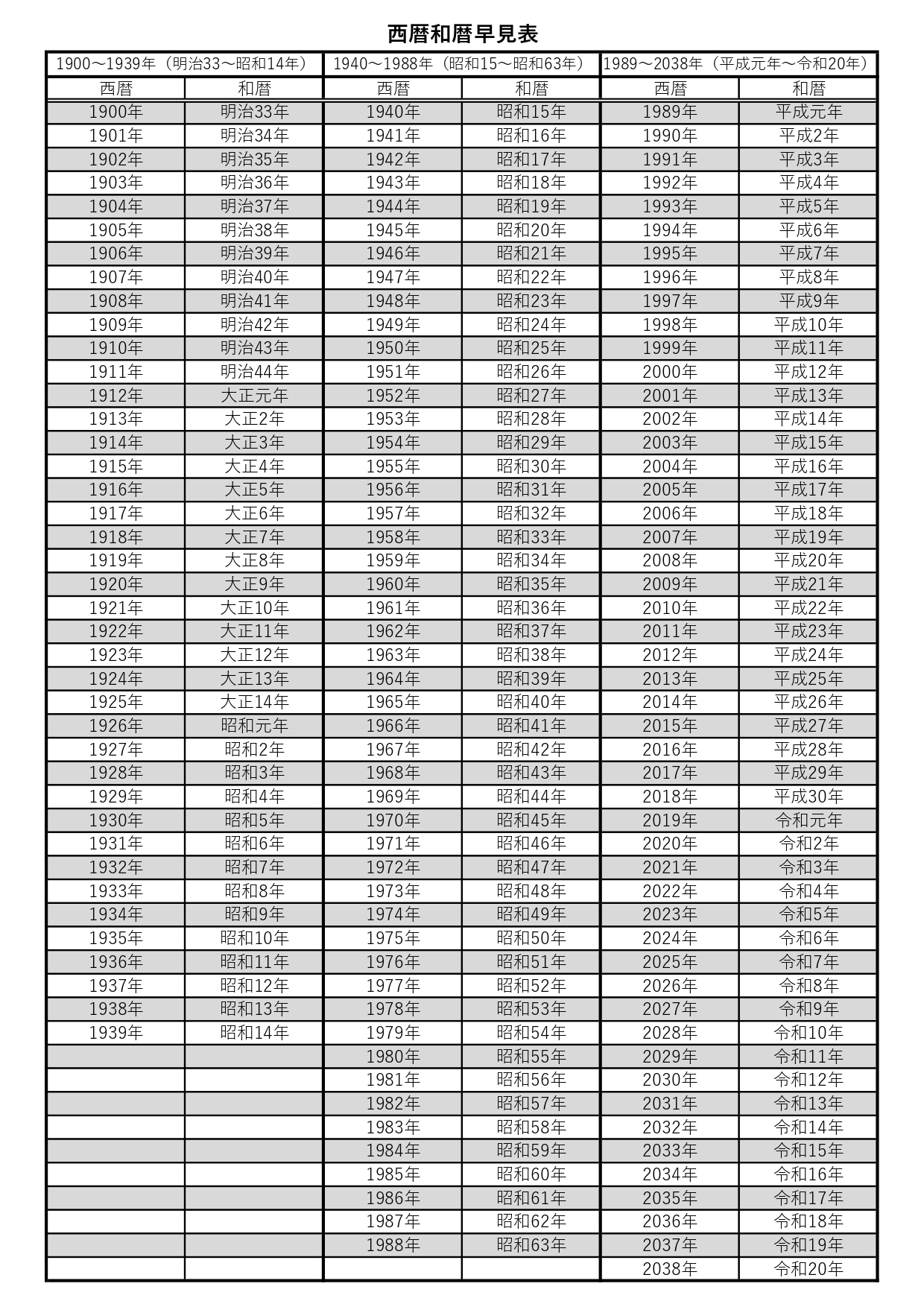
【2026年最新】令和平成昭和西暦変換表と年齢計算の仕組み
早見表の実用性を極限まで高めるには、和暦の名称だけでなく、その年に生まれた人が「現在何歳なのか」を一目で把握できる満年齢の算出機能が欠かせません。ここで威力を発揮するのが、隠し関数として名高いエクセル年齢計算DATEDIF関数です。
DATEDIF関数は、開始日と終了日の期間を指定した単位で算出する関数です。生年月日が入力されたセルを基準に、2026年現在の満年齢を自動算出する基本式は次の通りです。
=DATEDIF(A2, TODAY(), "Y")
第2引数に TODAY() を組み込むことで、ファイルを開いた日の日付を自動取得し、常に正確な満年齢が計算されます。誕生日を迎えているかどうかの判定もExcel内部で正確に処理されるため、人為的な計算ミスが入り込む余地はありません。
実務で頻出する世代を中心に整理した、2026年基準の主要対照データおよび各手法の比較を以下に提示します。
| 項目・西暦 | 詳細・数値データ(2026年基準) | 一般的な基準・相場 | 編集部の見解・評価 |
|---|---|---|---|
| 2026年(令和8年) | 満0歳(当年誕生) | 現行最新基準年 | 最新台帳の基点。新年度更新時のフォーミュラ確認が必須。 |
| 2019年(令和元年/平成31年) | 満7歳(小学校入学年次) | 改元境界(5月1日以降が令和) | 年数だけの単純変換では誤判定が起きやすい要注意ポイント。 |
| 2000年(平成12年) | 満26歳(ミレニアム世代) | 若手社員・第二新卒採用層 | 履歴書照合での照会頻度が最も高いボリュームゾーン。 |
| 1989年(平成元年/昭和64年) | 満37歳(中堅管理職層) | 改元境界(1月8日以降が平成) | わずか7日間のみの昭和64年を厳密に扱うには月日必須。 |
| 1961年(昭和36年) | 満65歳(年金受給開始・定年層) | シニア雇用・年金手続き対象 | 労務管理での手入力ミスが法的手続き遅延に直結する層。 |
このように、年号の切り替わりには「月の境界」が存在します。単純な引き算数式ではカバーできない境界線も、Excelの日付シリアル値を基盤にした変換関数であれば、システムがカレンダー通りの正確さで元号を割り振ってくれます。
【実態検証】利用者の生の声と現場目線で見えたリアルな失敗事例
業務現場でのデータ入力において、元号と西暦の変換ミスはどの程度の頻度で起きているのでしょうか。大手人材紹介会社や医療事務の現場取材、SNSコミュニティ上の実務家たちの告白からは、手作業に依存する組織特有の深刻なボトルネックが浮き彫りになっています。
都内のクリニックに勤務する医療事務担当者は、次のような実情を打ち明けます。「患者様のカルテ取り込み時、生年月日の和暦入力を手元の早見表を見ながら打っていたのですが、月末の忙しい時間帯に昭和38年と48年を見間違え、10歳の入力乖離を起こしてしまいました。保険請求の差し戻しが発生し、監査でも厳重注意を受けました」。
ヒューマンエラーの心理学的な観点から分析すると、人間が類似した数字の対照表を視線移動で行き来する際、疲労や時間的プレッシャーが加わると「認知のトンネル化」と呼ばれる視野狭窄が起きます。行の読み飛ばしや、隣接する段の数値を無意識に正解と思い込む錯覚現象です。手入力作業を継続する限り、どれほど二重チェックを重ねても年間で約3〜5%の入力誤認が不可避的に混入するという研究データもあります。
また、ネット掲示板やSNS上でも「令和元年の入力ルールが統一されておらず、システムエラーで丸一日潰れた」「昭和64年生まれの応募者を平成元年と誤認して書類選考で弾きかけた」といったトラブルの体験談が後を絶ちません。手作業による照合は、単に作業時間が奪われるだけでなく、組織の信用を失墜させる重大なリスクを内包しているのが実態です。

【5分で完成】西暦和暦早見表エクセル作り方と印刷用A4レイアウト術
ここからは、誰でも思い通りの一覧表を即座に作成できる西暦和暦早見表エクセル作り方の手順を解説します。今回は、オフィスで最も重宝される「1926年(昭和元年)から2026年(令和8年)までを網羅し、A4用紙1枚にすっきり収まる印刷用フォーマット」を作成します。
ステップは以下の通りです。
ステップ1:西暦の連続データを入力する
A列のセルA2に「1926」、セルA3に「1927」と入力し、オートフィル機能を使ってA102まで下にドラッグします。これで100年分の西暦データが並びます。
ステップ2:日付シリアル値を生成する
B列に元号変換用の基準日を作ります。セルB2に以下の数式を入力し、下方向へコピーします。=DATE(A2, 1, 1)
※年の途中改元を厳密に考慮する場合は、基準日を各元号の開始日に調整することも可能ですが、早見表用途であれば「1月1日時点」を基準日として組むのが一般的です。
ステップ3:和暦の自動表示を設定する
C列を和暦表示列とします。セルC2に以下の関数を入力し、最下行まで反映させます。=TEXT(B2, "ggge年")
これで、昭和・平成・令和の元号と年数が完全自動で出力されます。
ステップ4:満年齢の連動計算式を挿入する
D列を満年齢とします。セルD2に以下の計算式を記述します。=DATEDIF(B2, TODAY(), "Y") & "歳"
これにより、ファイルを開いたその日における正確な満年齢がリアルタイムに計算されます。
ステップ5:A4縦1枚に収めるページ設定
100行を超える早見表をそのまま印刷すると3〜4ページに分散してしまいます。見やすく持ち運べる西暦和暦早見表印刷用A4に仕上げるには、データを左右2段組(左側に昭和〜平成初期、右側に平成中期〜令和)に再配置するか、ページ設定で以下を指定します。
エクセルの「ページレイアウト」タブを開き、「拡大縮小印刷」の項目で「横:1ページ」「縦:自動(または2ページ)」に設定します。余白を「狭小」に設定し、表の見出し行に対して「シートのオプション」から「印刷タイトル(タイトル行)」を固定指定すれば、複数ページにまたがっても見出しが途切れない美しい印刷物が完成します。
一般に知られていない盲点とネットの誤解
ネット上の簡易解説記事やテンプレートには、実務でトラブルを招く技術的な誤解が散見されます。代表的な2つの落とし穴を事前に把握しておきましょう。
第1の誤解は、「令和1年」と「令和元年」の混同問題です。Excelの標準書式 ggge年 では、改元初年が「令和1年」と数値で出力されてしまいます。ビジネス文書や正式な証明書においては「元年」表記が強く求められるケースがあります。
この問題を数式だけで完全に解決するには、セルの表示形式の条件分岐指定を活用します。ユーザー定義の書式に以下を記述してください。
[$-ja-JP][=2019]ggg"元年";ggge"年"
このように条件ブラケットを使うことで、2019年のみを強制的に「令和元年」と表示させ、それ以外の年数は通常通り「令和〇年」と出力するスマートな制御が可能です。
第2の誤解は、「西暦の年数数値から直接引き算して和暦を出す簡易式」への依存です。例えばネット上で時折見かける「西暦から2018を引けば令和になる」という計算式は、過去の昭和や平成のデータを混在して管理する表では破綻します。日付シリアル値とTEXT関数を経由させることが、改元リスクにも耐えうる最も堅牢な手法です。
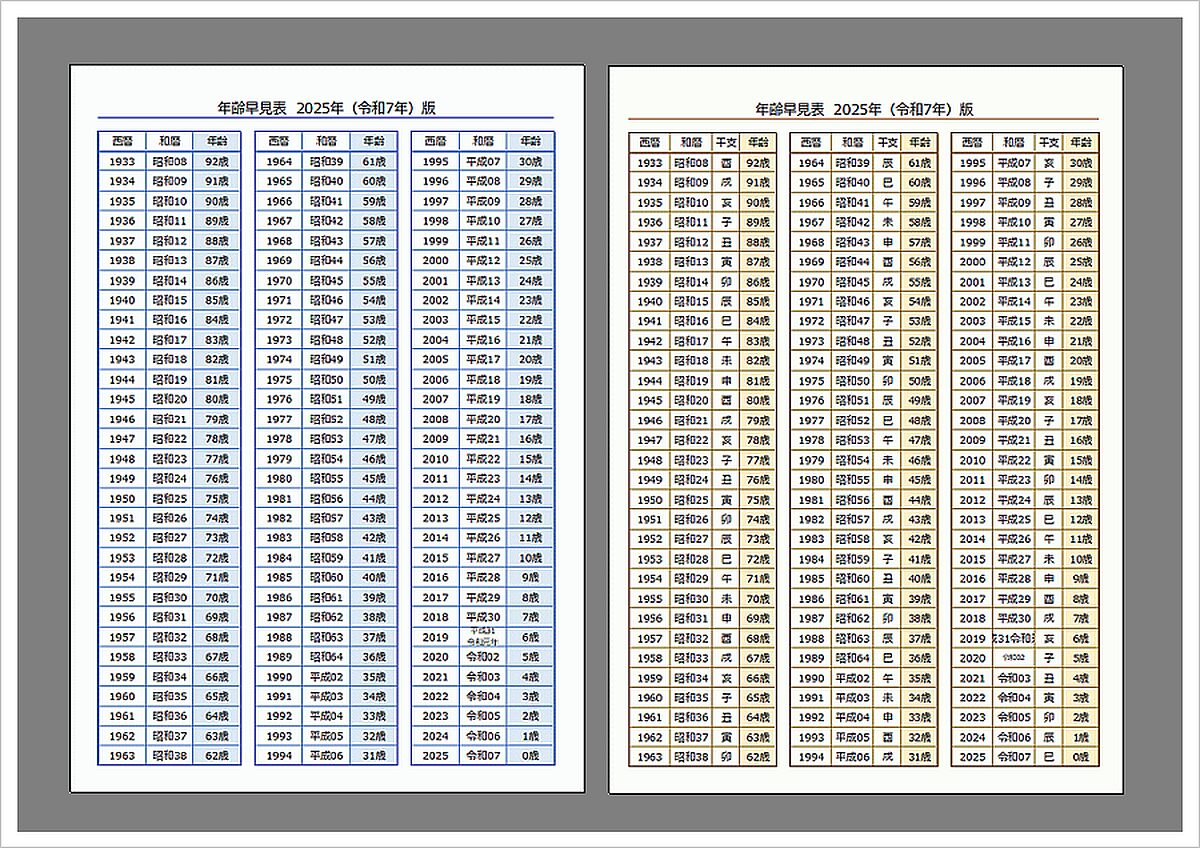
【無料ダウンロード vs 自作】テンプレート選定で後悔しない判断基準
検索エンジンで「西暦和暦早見表無料ダウンロード」を探すと、多数のWebサイトでExcelテンプレートが配布されています。手軽に入手できる一方で、安易なダウンロードにはセキュリティや仕様上の懸念が付きまといます。
【プロの結論】おすすめできる人・慎重になるべき人の判断基準
業務効率化を推進する上で、外部テンプレートの利用と自作のどちらを選択すべきか、明確な基準を提示します。
▼外部テンプレートの利用が向いている人・環境
- 関数の入力やセルの書式設定を一切触りたくないPC初学者。
- 個人利用目的で、社内ネットワークから隔離されたスタンドアロン環境で作業する人。
- デザイン性の高い装飾や干支イラストなどが既に配置された印刷物が即座に必要な人。
▼自作(または社内標準化)を強く推奨する人・環境
- 企業の機密情報や個人情報(従業員名簿・顧客データ)を日常的に扱う部署。(※マクロ付きファイル `.xlsm` のダウンロードはマルウェア感染リスクがあるため、情報セキュリティ規程上厳格に禁止されている企業が増加しています)
- 基幹システムから出力したCSVデータと連携させ、VLOOKUPやXLOOKUP関数で自動照合させたい実務担当者。
- 元号改正や年度更新のたびに、外部サイトを探し回る無駄な時間を恒久的にゼロへ削減したい業務責任者。
自作と言っても、前述した通り必要な計算式はわずか1〜2行です。一度仕組みを理解して自前のワークシートに組み込んでしまえば、仕様変更にも柔軟に対応できる強固な業務資産となります。
【西暦 和 暦 早見 表 エクセル】に関するよくある質問(FAQ)
Q1:生年月日の列から年齢を出す際、まだ誕生日が来ていない人が1歳多く計算されてしまいます。回避策はありますか?
A1:DATEDIF(開始日, 終了日, "Y") を使用していれば、Excelが自動で誕生日未到来を判定して正確な満年齢を返します。もし誤差が出る場合、元データの生年月日に「日」まで正しく入力されていない(年や月だけのシリアル値になっている)か、終了日に指定した日付が未来の日付になっている可能性があります。数式の第2引数が TODAY() になっているかを再確認してください。
Q2:セルの表示形式を変えたのに、昭和や平成にならず西暦のまま表示が変わらないのはなぜですか?
A2:対象セルのデータが「数値」または「文字列」として認識されていることが原因です。日付として機能するには「2026/04/01」のようにスラッシュやハイフンで区切られたシリアル値である必要があります。セル内の先頭にアポストロフィ(')が付いていないか、全角数字で入力されていないかを確認し、日付データとして再入力してください。
Q3:Excelを導入していない取引先向けに、PDFやA4用紙で配布したい場合の注意点は?
A3:作成した早見表を印刷またはPDF出力する際は、事前に「印刷プレビュー」で文字切れや列の欠落がないか必ず確認してください。特に和暦列は「令和」から「昭和」に切り替わる際に文字幅が変わるため、列幅に余裕を持たせておくことがレイアウト崩れを防ぐポイントです。
まとめ:元号変換の自動化で手作業ロスをゼロにする新常識
西暦と和暦の照合作業は、日本のビジネスシーンにおいて避けられない定型実務の一つです。しかし、その確認作業に1回あたり数十秒を浪費し、年に数回の入力ミスによるリカバリーへ追われる状況は、ツールの使い方をわずかにアップデートするだけで完全に過去のものへと変えられます。
本稿で紹介した表示形式のカスタマイズやTEXT関数、DATEDIF関数による自動連動は、高度なプログラミングスキルを必要としません。一度フォーマットを組んでしまえば、2026年以降も半永久的に正確な日付・年齢情報を供給し続けます。まずはご自身のワークシートに計算式を1行入力し、作業効率が劇的に跳ね上がる感覚を体感してください。 (出典: 西暦 和 暦 早見 表 エクセル(Yahoo!ニュース))
テクノロジーやライフスタイル領域を中心に執筆活動を行っています。趣味は写真撮影と旅行です。